
目次
アプリ不調時に試す5つのステップ一覧
まずは全体の流れと、各ステップの主な目的をご確認ください。
| 対処法 | 主な目的・効果 |
|---|---|
| アプリの再起動 | 一時的な処理エラーのリセット |
| スマホ本体の再起動 | メモリ領域のクリアとOSの安定化 |
| アプリ・OSの更新 | 不具合修正パッチの適用 |
| キャッシュの消去 | 不要データの削除と空き容量確保 |
| アプリの再インストール | 壊れたシステムファイルの修復 |
各ステップの詳細と実行時の注意点
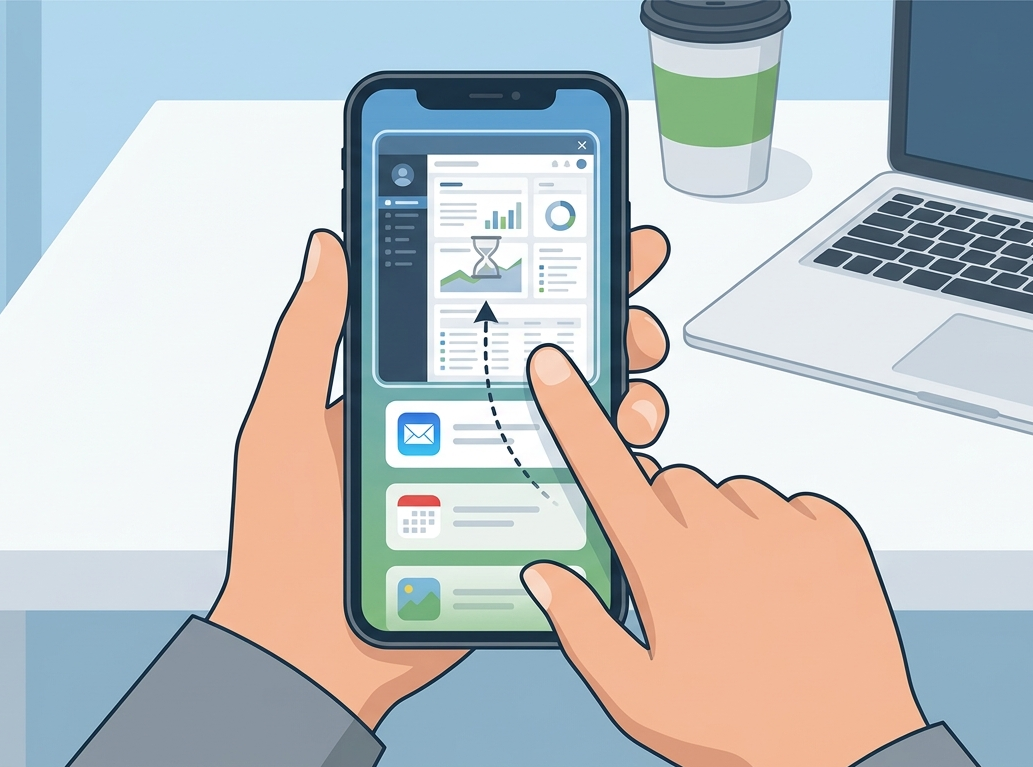
ステップ1:アプリの再起動を行う
一番手軽で効果的なのが、アプリの完全終了と再起動です。
- メリット:
画面上の「戻る」ボタンを押すだけではアプリがバックグラウンドで動き続けていることが多いため、一度完全に終了させることで一時的な処理エラーがリセットされます。 - 注意点:
作業中のデータが保存されていない場合、再起動によって消えてしまう可能性があります。可能な限り入力途中の内容を保存してから実施してください。
ステップ2:スマホ本体(端末)を再起動する
アプリ単体の再起動で改善しない場合は、スマホ本体の電源を入れ直します。
- メリット:
スマホ本体のメモリ空間がクリアされ、他のアプリやOS全体の動きが安定します。複数のアプリを同時に起動していることが原因で動作が重くなっていた場合、この操作で劇的に改善することがあります。 - 注意点:
再起動には数十秒から数分程度かかります。重要な電話や通知を待っている時間帯は避け、時間に余裕のある時に行いましょう。
ステップ3:アプリとスマホOSを最新バージョンにアップデートする
アプリやスマホのシステムが古いバージョンのままだと、最新の不具合に対応できず動作が不安定になることがあります。
- メリット:
開発元が提供している不具合修正パッチが適用され、動作の安定性やセキュリティが向上します。 - 注意点:
アプリの更新にはデータ通信量を消費します。Wi-Fi環境下で行うか、データ通信の契約容量に余裕があることを確認してから実行するのが安心です。
ステップ4:キャッシュの消去やストレージ容量の確保を行う
アプリ内に溜まった一時保存データ(キャッシュ)や、スマホの空き容量不足が原因になっているケースもあります。iPhoneとAndroidでは操作手順が異なります。それぞれの設定画面から以下の手順で確認を行ってください。
iPhone(iOS)の場合
iPhoneは標準設定でアプリ単体のキャッシュ消去ができない場合が多いため、不要なデータの削除やストレージの空き容量確保を中心に行います。
- 設定アプリを開き、「一般」から「iPhoneストレージ」を選択します。
- 一覧から使っていないアプリを選択し、「非使用のアプリを取り除く」を実行すると、データや書類を残したままアプリ本体のみを削除できます。
- LINEやWebブラウザなど一部のアプリは、アプリ内の設定画面にある「ストレージ」や「キャッシュ削除」から個別に消去が可能です。
Androidの場合
Androidでは設定画面からアプリごとのキャッシュ消去が行えます。
- 設定アプリを開き、「アプリ」(または「アプリと通知」)を選択します。
- 不調が起きているアプリを選択し、「ストレージとキャッシュ」をタップします。
- 「キャッシュを消去」を選択します。
実行時のメリットと注意点
- メリット:
不要な一時データを削除することで、アプリの読み込み速度が向上し、動作が軽くなります。 - 注意点:
Androidで「ストレージを消去(データを消去)」を選択してしまうと、アプリが初期化されログイン情報なども消えてしまいます。必ず「キャッシュを消去」を選択するようご注意ください。
ステップ5:アプリを再インストールする
ここまでの手順を試しても解決しない場合は、一度アプリを削除して入れ直しを行います。
- メリット:
壊れてしまったアプリのシステムファイルが綺麗に置き換わるため、深刻なシステムエラーを解消できる可能性が高まります。 - 注意点:
ログインIDやパスワード、引き継ぎコードなどを控えておかないと、再インストール後に元のデータにアクセスできなくなります。事前にアカウント情報やバックアップの設定を必ず確認してから実行してください。
まとめ
アプリが突然動かなくなっても、慌てずに簡単なステップから順番に確認していくことで、多くの場合は自分で解決することができます。
もし特定のアプリだけでなく、スマホ全体のアプリが頻繁に動かなくなったり、Webサイトやシステムの表示が崩れたりする場合は、スマホ本体の故障や通信環境、システム設計そのものの問題が考えられます。
自社で運用しているWebサイトやシステム、アプリの挙動でトラブルや管理のお困りごとがある場合は、スマホ自体のメンテナンスやアプリ運用の見直しを検討してみるのも一つの方法です。トラブルの少ない快適なデジタル環境づくりに向けて、気になる点があればいつでもご相談ください。