

バイトのシフト表が配られるたびに「1日ずつカレンダーアプリに入力するのが面倒」「予定を打ち間違えて遅刻や欠勤をしてしまわないか不安」と感じていませんか。特に学生の方は、学校の授業や部活動、テスト期間、アルバイトなど、日時が毎回変わる予定が多く、スケジュール管理が大変になりがちです。
AIアシスタントのGeminiとGoogleカレンダーを連携させると、配布されたシフト表の写真を撮影して送信するだけで、手間をかけずに予定をカレンダーへ登録できるようになります。今回は、毎回日時が変わるアルバイトや学校生活で役立つGeminiの活用アイデアと手順をわかりやすく解説します。
1,シフト管理を効率化するGeminiの具体的な活用シーン
Geminiを使って日々のスケジュール管理をスムーズにするための準備と、おすすめの活用法をご紹介します。
GeminiとGoogleカレンダーを連携する準備
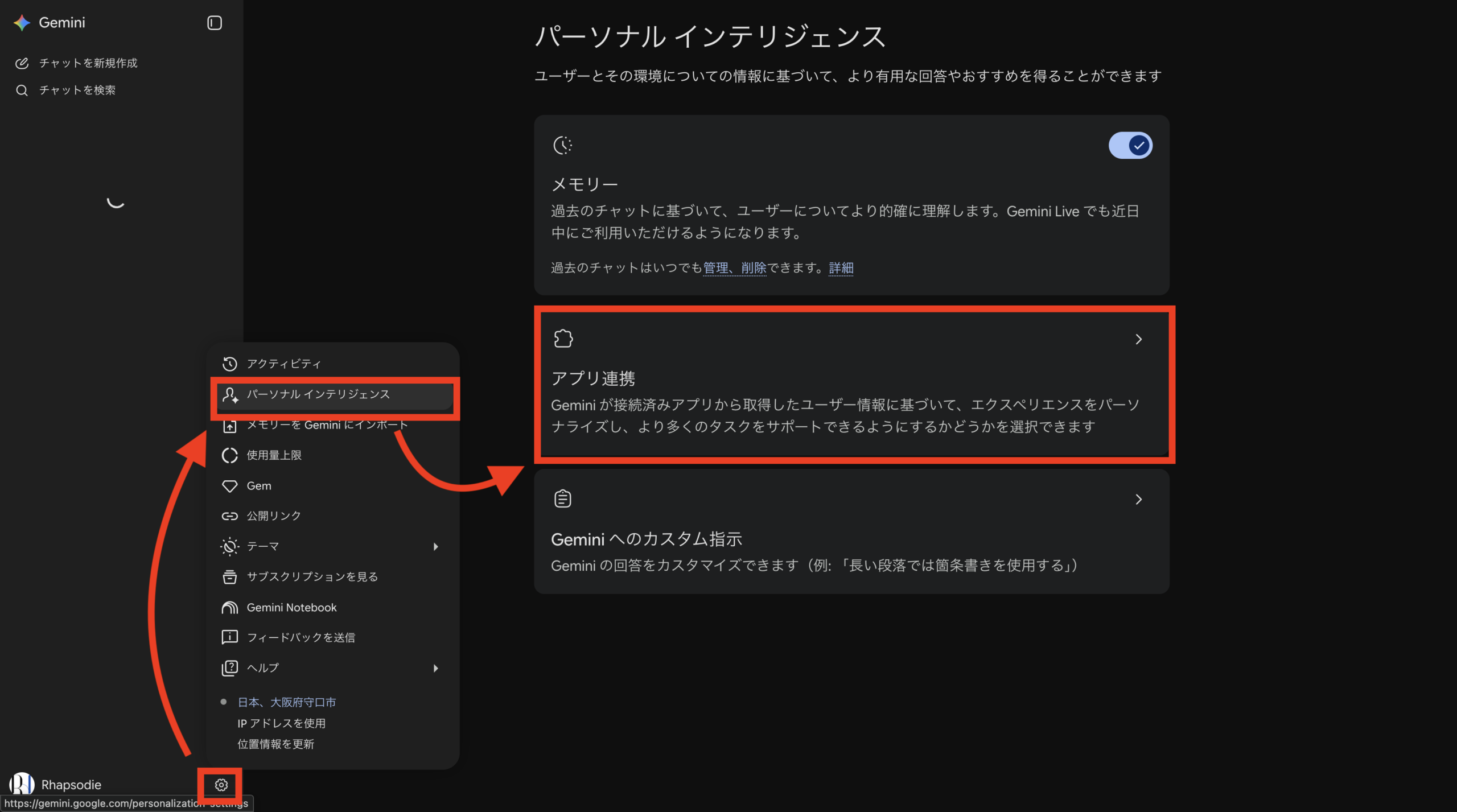
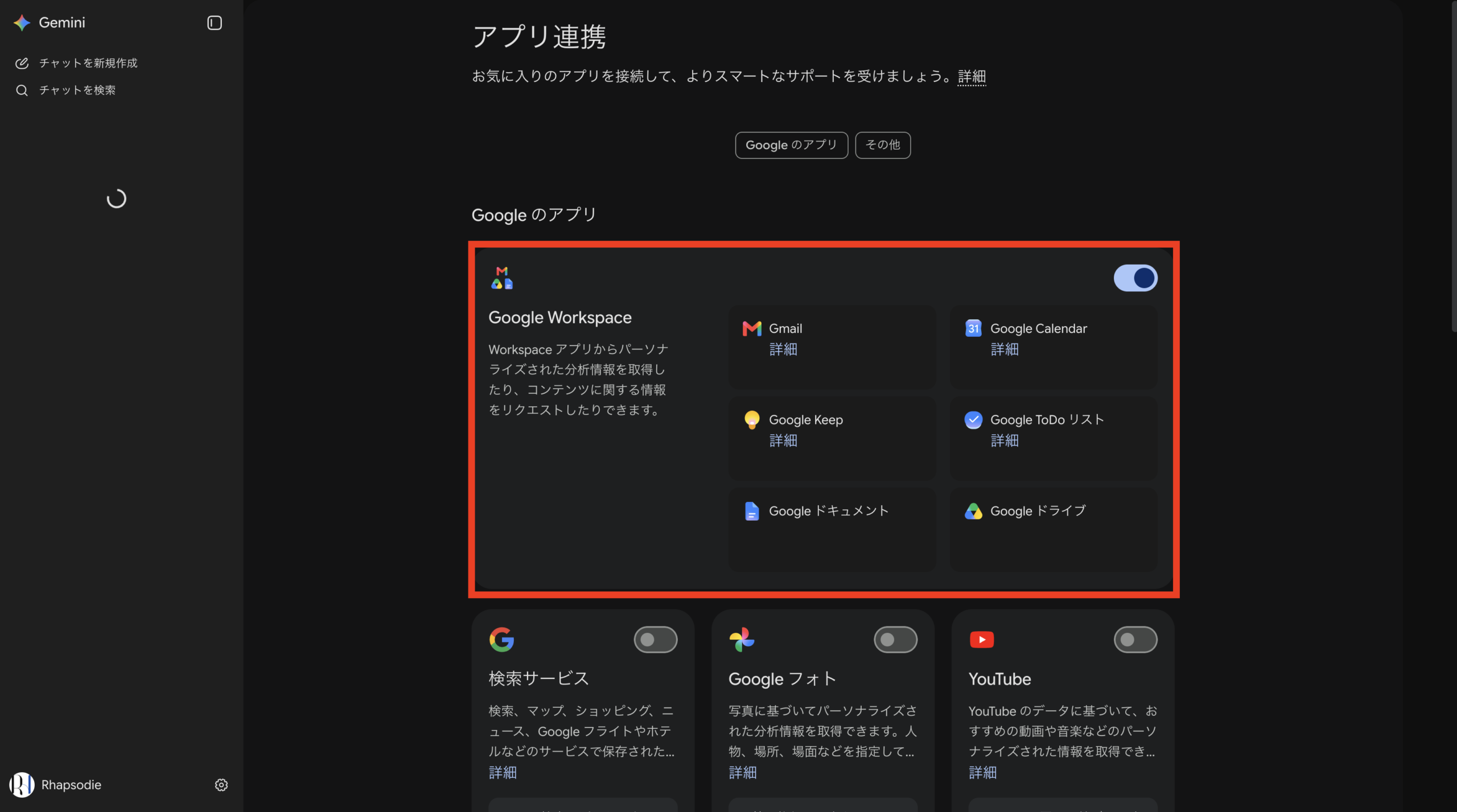
はじめに、GeminiがGoogle Workspace(Googleカレンダー)と連携できるよう設定を行います。
スマートフォンやパソコンでGeminiを開き、設定画面から「拡張機能」を選択します。 「Google Workspace」の項目をオン(有効)にします。 連携を許可することで、カメラで読み取った情報やメッセージをもとにカレンダーへ予定を追加できるようになります。
紙のシフト表やプリントの写真から一括登録する
バイト先で渡された紙のシフト表や、店内の連絡用ボードに貼られたシフト一覧をスマートフォンで撮影し、Geminiに読み込ませます。
このシフト表の写真から自分の名前(例:田中)の勤務日時だけを読み取って、Googleカレンダーに追加してください
LINEやメールで届いたシフト連絡から登録する
店長やスタッフからのLINEメッセージ、メールで送られてきたシフト連絡のテキストをそのままコピーしてGeminiに読み込ませる方法です。
このテキストに書かれているバイトの予定をすべてGoogleカレンダーに登録して
テスト期間や部活の予定と重なっていないか確認する
毎月変わるシフトを入れる際に、学校の行事やテスト期間と重なっていないかを会話形式で確認できます。
指示の例:
来週のバイトの予定と、登録してあるテスト勉強の予定が重なっている日はある?
2,手作業での入力とGeminiを使ったシフト管理の比較
手動でのカレンダー入力と、Geminiを活用した管理方法の違いを表にまとめました。
手書きのシフト表や印刷された文字を読むときは、名前や時間がハッキリ写るように明るい場所で撮影すると読み取り精度が上がります。 AIが名前や時間を誤認識する可能性もあるため、カレンダーに追加される前の確認画面で、日付や開始・終了時刻が正しいかを必ず確認してください。
3,まとめと次のステップ
毎回日時が変わるバイトのシフトや学校の予定も、GeminiとGoogleカレンダーを組み合わせることで、手入力のストレスから解放されます。面倒な作業はAIに任せて、部活や勉強、アルバイトの時間をより充実させましょう。
まずは、手元にあるシフト表や予定のテキストを使って、「この予定をカレンダーに入れて」とGeminiに話しかけてみてください。